Việc chuyển đổi sang Linux có thể là một chút đáng sợ. Một hệ điều hành mới? Máy tính để bàn khác nhau? Tất cả mọi thứ mà bạn đã biết trong điện toán đã thay đổi? Mặc dù đôi khi có vẻ đáng sợ, nhưng nó có thể hiệu quả hơn và khá bổ ích. Học những điều mới là bước đầu tiên của bạn.
What is terminal?
Trước khi bạn có thể bắt đầu tìm hiểu về Linux, bạn sẽ cần hiểu thiết bị đầu cuối là gì. Thiết bị đầu cuối là phiên bản Linux của dấu nhắc lệnh hoặc powershell. Linux, ban đầu được tạo ra như một hệ điều hành dòng lệnh, hiện tại đã thêm giao diện đồ họa để dễ sử dụng vì sự phổ biến ngày càng tăng của nó Hệ điều hành Linux, ở dạng hiệu quả nhất.
Các lệnh đầu cuối không giống như hầu hết các ứng dụng mà bạn có thể quen thuộc. Chúng không có khả năng sinh ra một cửa sổ mới, vì kết quả được thực thi ngay lập tức trong ứng dụng đầu cuối. Các lệnh của thiết bị đầu cuối cũng có thể có các tùy chọn bổ sung, được gọi là các công tắc chuyển đổi. Các công tắc chuyển mạch được sử dụng để thêm chức năng cho hoạt động dòng lệnh được yêu cầu. Dưới đây, bạn sẽ tìm thấy 5 trong số các lệnh phải biết các lệnh của Keith khi chuyển sang Linux.
1. Lệnh “man”
Lệnh “man” sẽ là các lệnh hữu ích nhất cho người dùng mới sử dụng Linux hoặc thiết bị đầu cuối. Man là viết tắt của hướng dẫn sử dụng, trong đó là thuật ngữ của tài liệu trợ giúp Linux. Mỗi lệnh thiết bị đầu cuối đều có một trang man, thậm chí là lệnh man man.

Nếu bạn biết tên của lệnh, chức năng hoặc tệp Linux mà bạn quan tâm, chỉ cần nhập tên lệnh man và nhấn Enter. Dưới đây đại diện cho những gì chạy kết quả lệnh trên sẽ được.
2. Lệnh “ls”
Lệnh “ls” là một công cụ tuyệt vời để xem thư mục hoặc tệp trên toàn hệ thống tệp. Nó được cài đặt trong các bản phân phối Linux theo mặc định, vì nó là một phần của gói tiện ích lõi GNU. Để sử dụng lệnh này đơn giản như gõ ls trong cửa sổ terminal của bạn. Điều này sẽ cho bạn thấy kết quả của thư mục làm việc hiện tại của bạn.

Sử dụng các lệnh nâng cao có thể giúp cung cấp kết quả cụ thể bên cạnh các chức năng khác. Dưới đây là ví dụ bổ sung về các tùy chọn chuyển đổi sử dụng tùy chọn chuyển đổi.
Để hiển thị tệp và thư mục, kích thước, ngày / giờ sửa đổi, chủ sở hữu và quyền: ls -l
Để sắp xếp các tập tin trong thư mục làm việc hiện tại theo kích thước: ls -lS
Để liệt kê thông tin thư mục cho một thư mục không phải là thư mục làm việc hiện tại: ls -l <directory name>
3. Lệnh “cd”
Lệnh “cd” là một lệnh hữu ích khác và được sử dụng để thay đổi từ thư mục làm việc hiện tại. Các ví dụ dưới đây sẽ hiển thị chức năng của lệnh cd cd.
Để thay đổi thành thư mục con: cd <directory name>
Để thay đổi thư mục con nhiều thư mục khỏi vị trí hiện tại: cd <target directory path>
Để thay đổi thư mục thành thư mục chính của người dùng: cd ~.
4. Lệnh “ifconfig”
Lệnh Linux này có thể trông hơi kỳ lạ nếu bạn đã làm việc trong một thời gian dài sử dụng các hệ điều hành Windows. Phiên bản Windows ifconfig rất giống với phiên bản Windows của lệnh ip ipconfig. Lệnh này không được cài đặt theo mặc định trong tất cả các bản phân phối Linux. Để có được chức năng này, người dùng có thể cài đặt gói bằng cách chạy sudo apt get install net-tools từ thiết bị đầu cuối (nếu bạn đang sử dụng bản phân phối dựa trên Debian). Sau khi cài đặt, sử dụng lệnh này sẽ cung cấp cho người dùng thông tin địa chỉ IP hiện tại cho thiết bị của bạn.
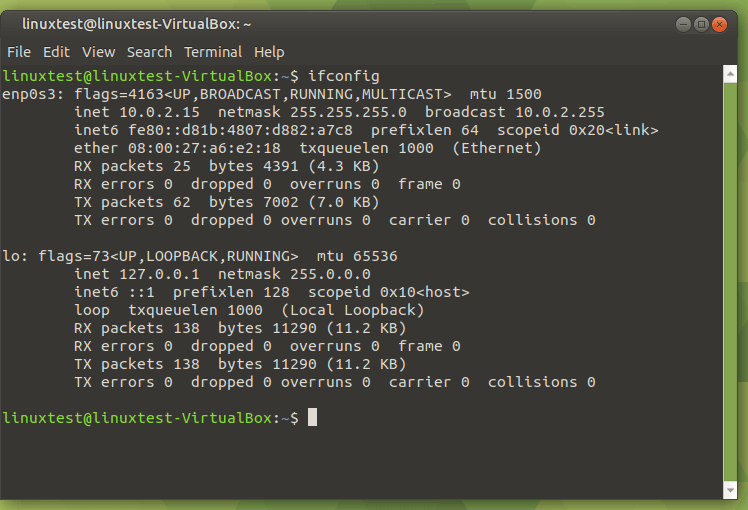
Lệnh này có một số cách sử dụng từ việc gán địa chỉ IP cho một giao diện cụ thể để sửa đổi giao diện Địa chỉ MAC cho các cuộc tấn công giả mạo. Dưới đây là một số ví dụ cấp nhập cảnh của if ifconfig.
Để xem cài đặt mạng của giao diện cụ thể: ifconfig <interface name>

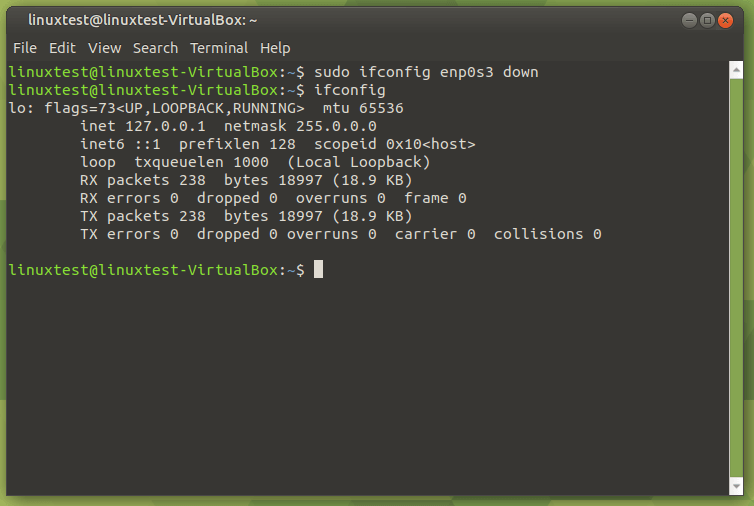
Để tắt giao diện mạng: ifconfig <interface name> down
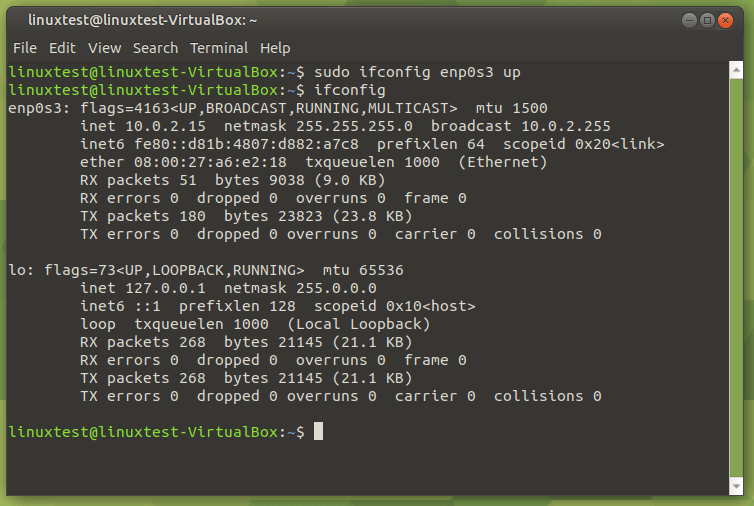
Để kích hoạt giao diện mạng: ifconfig <interface name> up
5. Lệnh “find”
Khi cố gắng tìm một tệp theo tên hoặc phần mở rộng cụ thể trong Linux, tốt nhất là sử dụng lệnh find. Một số ví dụ dưới đây có thể rất hữu ích cho người dùng mới học cách điều hướng trong thiết bị đầu cuối Linux.
Để tìm kiếm một tập tin với tên tệp: find example.txt
6. Lệnh “clear”
Khi thiết bị đầu cuối của bạn được lấp đầy bằng văn bản, cách tốt nhất để xóa nó là bằng lệnh. Điều này xóa màn hình trong chế độ xem của bạn và cho phép bạn bắt đầu lại chỉ bằng lời nhắc CMD. Trong một số trường hợp, bạn cũng có thể sử dụng Ctrl + l, sẽ thực hiện nhiệm vụ tương tự.
clearKết luận, chúng tôi đã đề cập đến các lệnh hữu ích nhất mà người mới bắt đầu nên biết. Ngoài ra, còn có nhiều lệnh khác mà bạn có thể chạy trong một thiết bị đầu cuối Linux cũng như một số lệnh bạn không bao giờ nên chạy. Học các lệnh này đã khiến bạn muốn bỏ công việc hàng ngày và trở thành một bậc thầy công nghệ, nhưng nó có thể giúp việc chuyển đổi sang Linux của bạn dễ dàng hơn nhiều.
f4vnn.com chúc các bạn thành công!