Nếu bạn đã cài đặt iOS 27 Beta hoặc iPadOS 27 Beta thông qua Chương trình Nhà phát triển của Apple và đang cảm thấy “hối hận” vì máy chạy không ổn định, đừng lo — bạn hoàn toàn có thể hạ cấp từ iOS 27 Beta về iOS 26. Trong bài viết này, mình sẽ hướng dẫn từng bước cụ thể để bạn làm điều đó một cách an toàn.
Tại Sao Nên Hạ Cấp Từ iOS 27 Beta?
Thẳng thắn mà nói, bản beta của Apple thường rất bất ổn, đặc biệt là các bản phát hành đầu tiên. Dù iOS 27 beta mới nhất đã cải thiện nhiều, bạn vẫn có thể gặp phải các vấn đề như:
- Ứng dụng bị crash hoặc không hoạt động đúng cách
- Pin tụt nhanh bất thường
- Máy tự khởi động lại đột ngột
- Một số tính năng mới “có như không”
Nếu bạn cảm thấy iOS 27 beta đang ảnh hưởng đến trải nghiệm hàng ngày, việc quay lại iOS 26 là lựa chọn khôn ngoan.
Điều Quan Trọng Cần Biết Trước Khi Hạ Cấp
⚠️ Về Dữ Liệu Sao Lưu (Backup)
Đây là điểm quan trọng nhất mà nhiều người bỏ qua:
- Nếu bạn đã sao lưu (archive backup) trước khi cài iOS 27 beta: Bạn có thể hạ cấp và khôi phục lại toàn bộ dữ liệu như chưa từng cài beta.
- Nếu bạn KHÔNG có bản sao lưu trước khi cài beta: Bạn vẫn hạ cấp được, nhưng buộc phải thiết lập máy như mới (set up as new) hoặc khôi phục từ một bản sao lưu cũ hơn. Không thể dùng bản sao lưu được tạo trên iOS 27 beta để khôi phục trên iOS 26.
⚠️ Về Apple Watch
Nếu bạn đã nâng cấp watchOS 27 beta trên Apple Watch, hãy cẩn thận:
- Sau khi hạ cấp iPhone về iOS 26, Apple Watch của bạn sẽ KHÔNG thể kết nối với iPhone nữa.
- Apple Watch không thể hạ cấp thủ công — nếu muốn xóa watchOS 27 beta, bạn buộc phải gửi đồng hồ về Apple để họ xử lý.
Hướng Dẫn Hạ Cấp iOS 27 Beta Về iOS 26 (Chi Tiết Từng Bước)
Bước 1: Chuẩn Bị Công Cụ
- Trên Mac: Mở ứng dụng Finder
- Trên Windows: Mở ứng dụng Apple Devices (hoặc iTunes nếu bạn đang dùng phiên bản cũ)
Bước 2: Kết Nối iPhone/iPad Với Máy Tính
Dùng cáp Lightning hoặc USB-C để kết nối thiết bị với máy tính.
Bước 3: Đưa Thiết Bị Vào Chế Độ Recovery Mode
Cách thực hiện tùy thuộc vào model máy của bạn:
📱 iPhone XS trở lên (bao gồm iPhone 15, iPhone 16):
- Nhấn và thả nhanh nút Volume Up
- Nhấn và thả nhanh nút Volume Down
- Nhấn và giữ nút Side (nút nguồn) cho đến khi màn hình Recovery Mode xuất hiện
📱 iPad có Face ID hoặc Touch ID ở nút nguồn:
- Nhấn và thả nhanh nút Volume Up
- Nhấn và thả nhanh nút Volume Down
- Nhấn và giữ nút Top cho đến khi thiết bị khởi động lại, tiếp tục giữ cho đến khi vào Recovery Mode
Bước 4: Thực Hiện Restore
Khi thiết bị đã ở chế độ Recovery Mode, một hộp thoại sẽ hiện lên trên máy tính hỏi bạn có muốn khôi phục thiết bị không. Nhấn Restore.
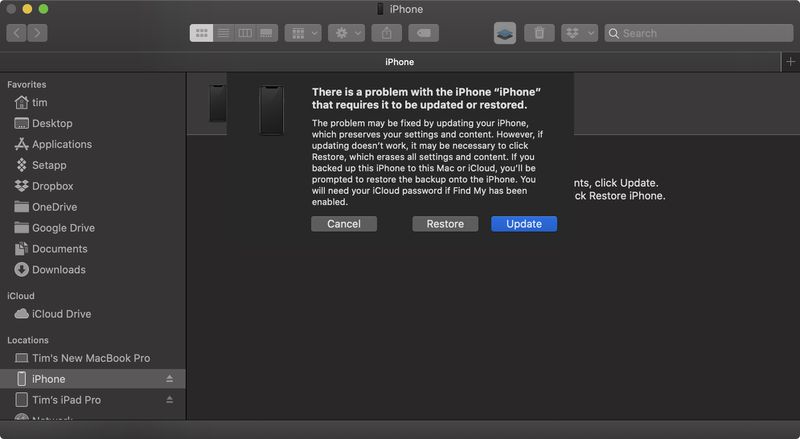
Máy tính sẽ:
- Xóa toàn bộ dữ liệu trên thiết bị
- Cài đặt phiên bản iOS/iPadOS mới nhất đang được Apple “sign” (ký chứng nhận)
💡 Lưu ý: Apple chỉ cho phép hạ cấp về các phiên bản iOS mà họ vẫn đang "sign". Nếu Apple đã ngừng sign iOS 26, bạn sẽ không thể hạ cấp được nữa.Bước 5: Chờ Quá Trình Hoàn Tất
Quá trình restore có thể mất 15-30 phút tùy vào tốc độ kết nối và model máy. Trong lúc này, KHÔNG được ngắt kết nối cáp giữa chừng.
Sau Khi Hạ Cấp Xong, Làm Gì Tiếp?
Khi thiết bị đã về iOS 26, bạn có thể:
- Khôi phục từ bản sao lưu iOS 26 (nếu có) qua Finder/iTunes hoặc iCloud
- Thiết lập như máy mới và cài đặt lại ứng dụng thủ công
Kết luận
Hạ cấp từ iOS 27 beta về iOS 26 không quá phức tạp, nhưng đòi hỏi bạn phải chuẩn bị kỹ về dữ liệu sao lưu. Nếu máy đang chạy beta và bạn cần sự ổn định cho công việc hàng ngày, đừng ngần ngại quay lại iOS 26 — đó là quyết định thực tế và hợp lý.
Bạn đã từng thử hạ cấp iOS beta chưa? Gặp khó khăn gì trong quá trình làm? Hãy chia sẻ ở phần bình luận bên dưới nhé!