Khôi phục cài đặt gốc cho HomePod Mini: Nếu bạn đang gặp sự cố với HomePod mini của mình, cần gửi nó để bảo dưỡng hoặc muốn bán hoặc cho đi, trước tiên bạn sẽ muốn đưa nó về cài đặt gốc. Hãy tiếp tục đọc để tìm hiểu cách thực hiện.
Khôi phục cài đặt gốc cho HomePod Mini
Có ba cách đơn giản để khôi phục cài đặt gốc cho HomePod Mini. Cách đầu tiên có thể được thực hiện thông qua ứng dụng Home trên iPhone hoặc iPad, cách thứ hai sử dụng các điều khiển vật lý trên loa và cách thứ ba liên quan đến máy tính. Nếu phương pháp đầu tiên không hoạt động, hãy thử phương pháp thứ hai, và nếu vì lý do gì đó mà không hoạt động, hãy sử dụng phương pháp thứ ba.
CÓ THỂ BẠN QUAN TÂM
– Hướng dẫn cách kiểm tra bảo mật mật khẩu với iCloud Keychain
– Hướng dẫn cách khôi phục cài đặt gốc cho AirTag tìm đồ thất lạc của Apple
– Hướng dẫn cách tự động tải xuống các tập Podcast mới trên IOS 14.5
# Khôi phục bằng iPhone hoặc iPad
Đảm bảo rằng bạn đã đăng nhập vào iPhone hoặc iPad của mình bằng ID Apple mà bạn đã sử dụng để thiết lập loa thông minh.
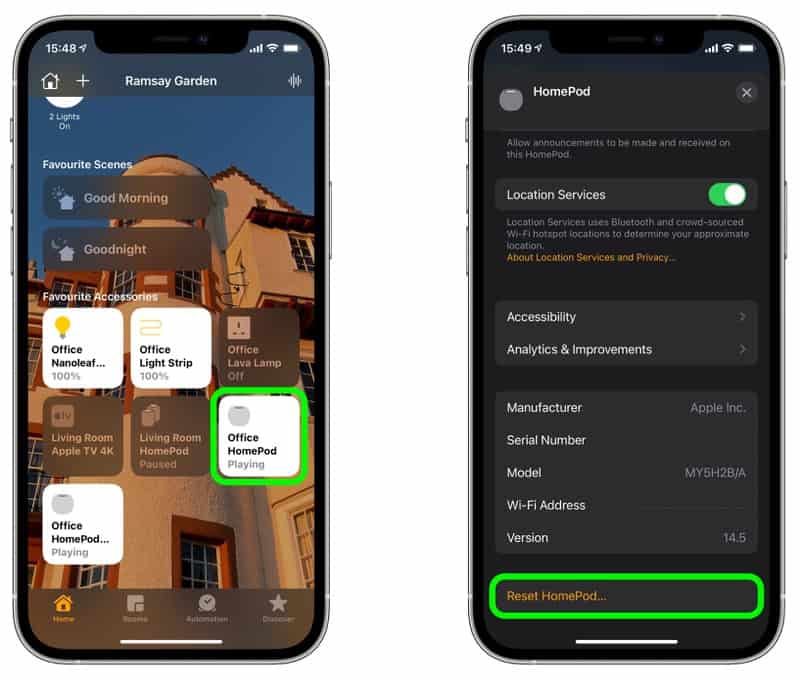
- Mở ứng dụng Home trên thiết bị iOS của bạn.
- Nhấn và giữ thẻ HomePod mini. Cuộn xuống dưới cùng và nhấn vào Remove Accessory.
- Nhấn vào Remove.
# Khôi phục mà không cần thiết IOS nào
Nếu không thể xóa HomePod mini khỏi ứng dụng Home, bạn có thể nhấn vào đầu loa để đặt lại loa về cài đặt gốc.
- Rút phích cắm bộ đổi nguồn cho HomePod mini, đợi 10 giây rồi cắm lại.
- Chờ thêm 10 giây, sau đó nhấn bề mặt cảm ứng trên đầu HomePod mini và giữ nó ở đó.
- Đèn quay màu trắng sẽ chuyển sang màu đỏ. Giữ ngón tay của bạn xuống.
- Siri sẽ thông báo rằng HomePod mini của bạn sắp đặt lại. Khi bạn nghe thấy ba tiếng bíp, hãy nhấc ngón tay lên.

Nếu bạn vẫn thấy HomePod trong ứng dụng Home sau khi đặt lại, bạn cần phải xóa nó theo cách thủ công bằng phương pháp đầu tiên được mô tả ở trên.
# Khôi phục bằng Mac hoặc PC
Bạn cũng có thể khôi phục cài đặt gốc cho HomePod mini bằng máy tính. Chỉ cần làm theo các bước sau.
- Cắm HomePod mini vào máy tính của bạn bằng cáp USB-C đi kèm.
- Chờ một vài giây. Nếu bạn đang sử dụng máy Mac, hãy mở cửa sổ Finder. Nếu bạn đang sử dụng PC, hãy mở iTunes (đảm bảo đó là phiên bản mới nhất).
- Chọn HomePod của bạn khi nó xuất hiện ở thanh bên trong Finder hoặc iTunes.
- Nhấp vào nút Restore HomePod… màu xanh lam.
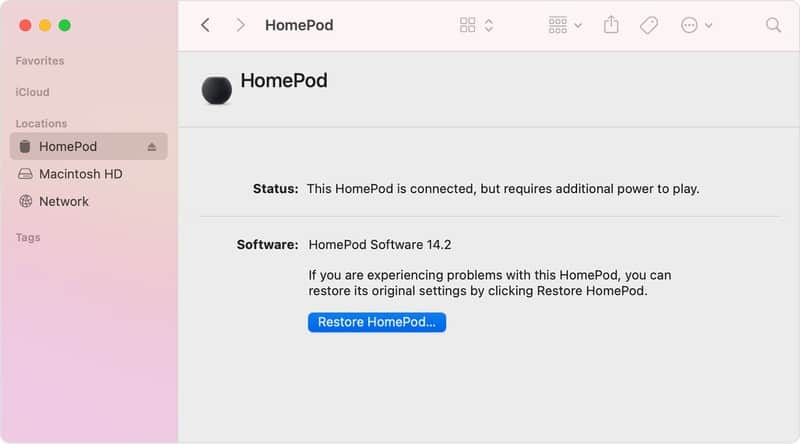
Sau đó, máy tính của bạn sẽ bắt đầu quá trình khôi phục phần mềm trên HomePod mini của bạn. Bạn sẽ biết khi nào HomePod mini của bạn hoàn tất quá trình khôi phục khi không còn đèn nhấp nháy màu cam trên đó nữa.
Kết luận
Sau một thời gian sử dụng bạn không còn nhu cầu sử dụng đến nó nữa thì bạn sẽ nghĩ đến bán hoặc cho tặng cho một ai đó. Tuy nhiên việc khôi phục lại cài đặt gốc là điều quan trọng để đảm bảo bảm mật thông tin của bạn. Hy vọng với cách khôi phục cài đặt gốc cho HomePod Mini mà BLog thủ thuật máy tính f4vnn đã chia sẻ sẽ có ích với bạn. Chúc bạn thành công.
Bài Viết Cùng Chuyên MụcGame & Apk Mod Acapella Việt Template BLogspot Liên Kết URL