









Cách chèn hình ảnh hoặc chữ ký vào Microsoft Word : Thêm chữ ký của bạn vào tài liệu Microsoft Word là cách để cá nhân hóa nó thành tài liệu của bạn, đặc biệt đối với các tài liệu như thư hoặc hợp đồng. Nếu bạn muốn thêm chữ ký vào tài liệu Word, thì đây là cách làm.
Có một số cách để thêm chữ ký của bạn vào tài liệu Word. Bạn có thể thêm một dòng chữ ký cho chữ ký sau in, thêm chữ ký số hoặc chèn chữ ký viết tay của riêng bạn dưới dạng hình ảnh.
Cách chèn hình ảnh hoặc chữ ký vào Microsoft Word
Thêm dòng chữ ký
Một dòng chữ ký cung cấp cho bạn hoặc ai đó, một vị trí để ký một tài liệu in. Nếu bạn có kế hoạch in tài liệu Word, thêm dòng chữ ký có lẽ là cách dễ nhất để bạn thêm chữ ký.
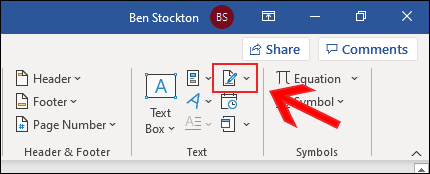
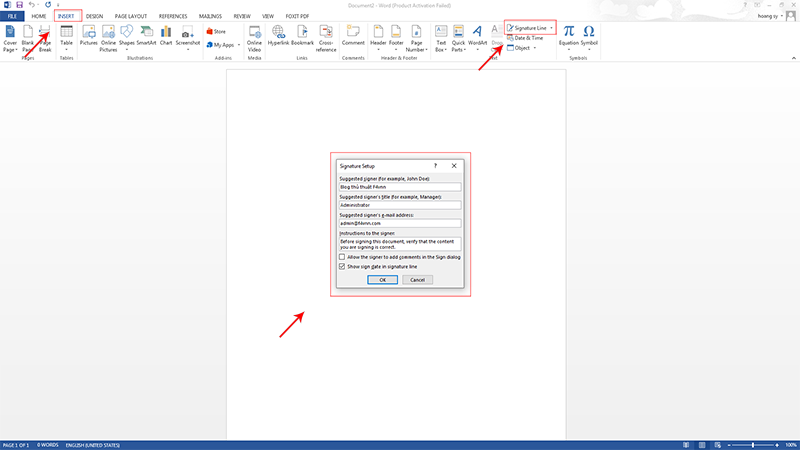
Để thêm một dòng chữ ký vào tài liệu Word của bạn, bấm Insert > Signature Line . Biểu tượng này thường được bao gồm trong phần Text trên thanh menu Word của bạn
Trong hộp Signature Setup, hãy điền vào chi tiết chữ ký của bạn. Bạn có thể bao gồm tên, tiêu đề và địa chỉ email của người ký. Đây có thể là bạn hoặc người khác.
Bạn cũng có thể cung cấp hướng dẫn cho người ký. Khi bạn đã sẵn sàng, hãy nhấp vào OK để chèn dòng chữ ký của bạn.
Chèn chữ ký số
Để thêm chữ ký điện tử vào tài liệu Word của bạn, bạn sẽ phải làm theo các hướng dẫn ở trên và trước tiên đã chèn một dòng chữ ký.
Bạn cũng cần cài đặt chứng chỉ bảo mật cho chữ ký của mình. Nếu bạn không có một cái nào đó, Word sẽ hỏi bạn rằng bạn có muốn mua một thứ từ một đối tác của Microsoft hay không như GlobalSign.
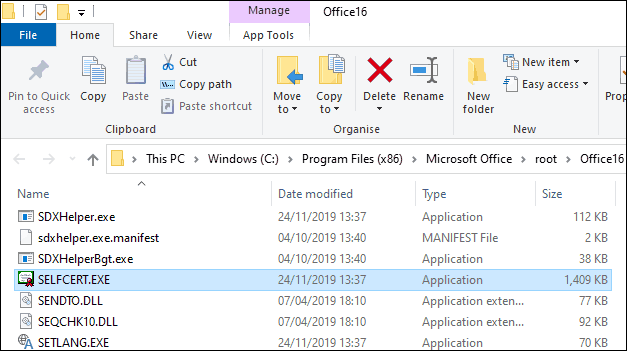
Thay vào đó, bạn có thể tạo chứng chỉ kỹ thuật số của riêng mình bằng công cụ SelfCert, có trong thư mục cài đặt Microsoft Office của bạn.
Tìm kiếm Selfcert.exe trong thư mục cài đặt Office của bạn và bấm đúp vào nó để mở nó.
Trong công cụ Selfcert, nhập tên cho chứng chỉ bảo mật của bạn vào hộp Your Certificate Name, sau đó bấm vào nút OK để tạo nó.
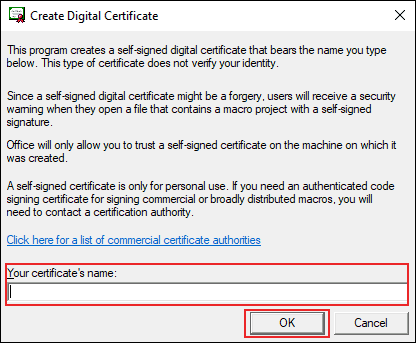
Khi bạn đã cài đặt chứng chỉ kỹ thuật số, hãy quay lại tài liệu Word của bạn và nhấp đúp vào dòng chữ ký của bạn.
Trong hộp Sign xuất hiện, nhập tên của bạn hoặc nhấp vào Select Image để chèn ảnh chữ ký viết tay của bạn.
Nhấp vào Sign để chèn chữ ký số của bạn vào tài liệu Word.
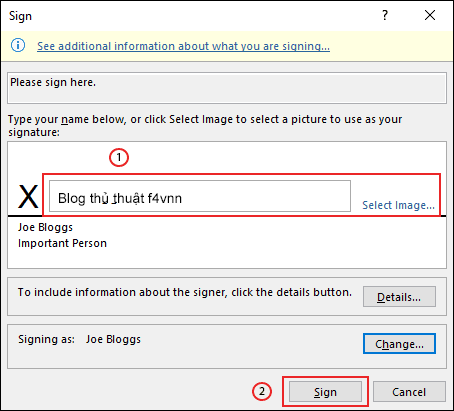
Sau khi ký, Word sẽ xác nhận rằng chữ ký đã được thêm vào.
Nếu bạn chỉnh sửa tài liệu sau khi ký, chữ ký số sẽ trở nên không hợp lệ và bạn sẽ cần phải ký lại.
Thêm chữ ký hình ảnh
Nếu bạn thích sử dụng chữ ký viết tay của mình, bạn có thể chụp ảnh hoặc quét một bản sao của nó và sau đó tải nó lên máy tính của bạn. Sau đó, bạn có thể chèn hình ảnh chữ ký của mình vào tài liệu Word.
Bấm Insert > Pictures để chèn ảnh vào tài liệu của bạn theo cách thủ công. Ngoài ra, nhấp đúp vào dòng chữ ký của bạn và chọn Select Image để chèn nó vào dòng chữ ký của bạn.
Trong hộp Insert Pictures, hãy nhấp vào Tệp và chọn tệp hình ảnh chữ ký của bạn. Từ đó, nhấp vào Sign để đặt hình ảnh lên dòng chữ ký của bạn.
Sau khi chèn, tệp hình ảnh chứa chữ ký của bạn sẽ được chèn phía trên dòng chữ ký của bạn.
Hy vọng Cách chèn hình ảnh hoặc chữ ký vào Microsoft Word này sẽ có ích với bạn
Bài Viết Cùng Chuyên MụcGame & Apk Mod Acapella Việt Template BLogspot Liên Kết URL