Office là một bộ ứng dụng văn phòng được phát triển bởi Microsoft. Nó bao gồm nhiều chương trình khác nhau, được sử dụng rộng rãi trong công việc và học tập. Office có nhiều phiên bản khác nhau, phù hợp với nhu cầu sử dụng của từng người dùng. Trong bài viết này mình sẽ chia sẻ cho bạn cách cài đặt Office 2021 và Office 2024 miễn phí, mình đã test trên máy rất ok.
Cài đặt Office 2021 và Office 2024 miễn phí
Office có thể được cài đặt trên máy tính hoặc sử dụng trực tuyến thông qua các dịch vụ đám mây như Microsoft 365. Việc sử dụng Office giúp người dùng tăng năng suất làm việc và học tập, đồng thời tạo ra các sản phẩm chất lượng và chuyên nghiệp.
1] Bước chuẩn bị trước khi cài đặt cả 2 phiên bản
Đầu tiên trước khi các bạn tiến hành cài đặt cả 2 bản office 2021 và office 2024 là bạn, nên gỡ tất cả các phiên bản office cũ đã cài đặt trên máy tính của bạn.
2] Tiến hành chuẩn bị và cài đặt Office 2021 và Office 2024 miễn phí
A] Cài đặt Office 2021
Bước 1: Tạo file công cụ tùy biến Office configuration.xml: download
- Chọn phiên bản window của bạn, như của mình là Win 64 bit, tiếp theo trong Office Suites -> Office LTSC Professionnel Plus 2021 – Licence en volume
- Kéo xuống Applications -> Following
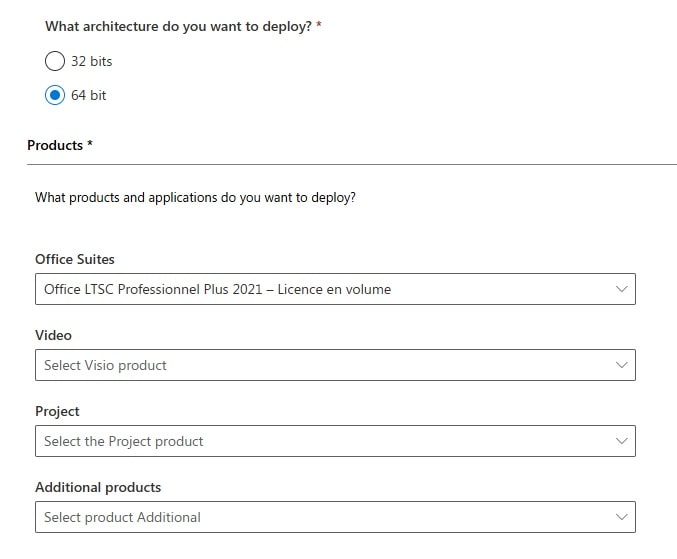
- Phần Language -> Select primary language -> English (United States) -> Following
- Phần Facility và Update and upgrade các bạn có thể đê mặc định cũng được
- Phần License Management and Activation -> Product key -> KMS -> Following
- Kéo xuống dưới chọn To End
- Bạn nhìn sang bên phải chọn Export
Bước 2: Tạo file cài đặt Office setup.exe: download
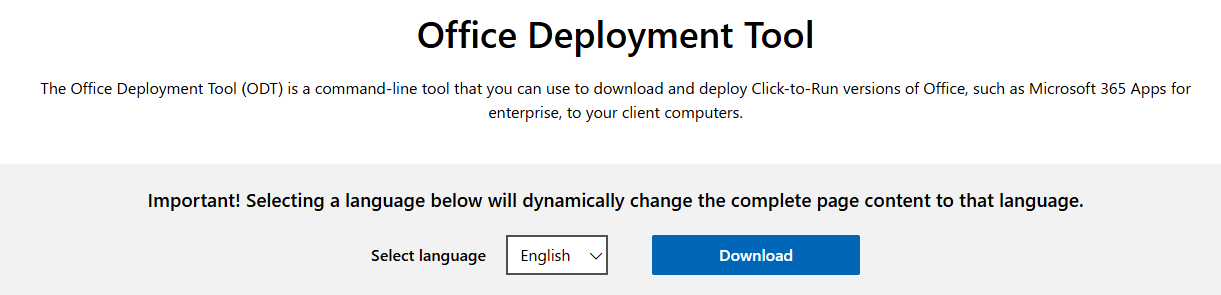
- Bấm chuột phải vào Office Deployment Tool vừa tải về chọn Run As Administrator
- Chọn ổ C -> tạo folder với tên office2021
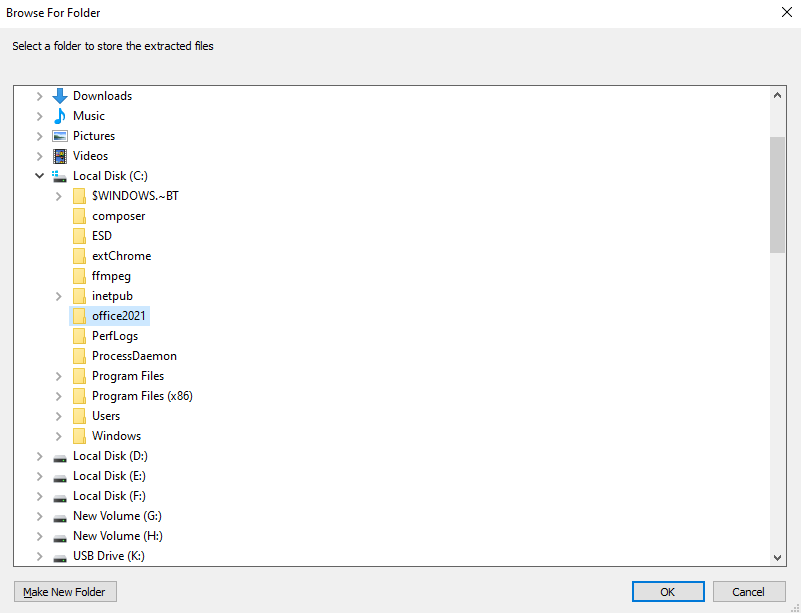
Bước 3: Tiến hành cài đặt office 2021
- Đầu tiên bạn copy file ở bước 1 khi bạn tải về nó có tên Configuration vào thư mục office2021 bạn vừa tạo ở bước 2
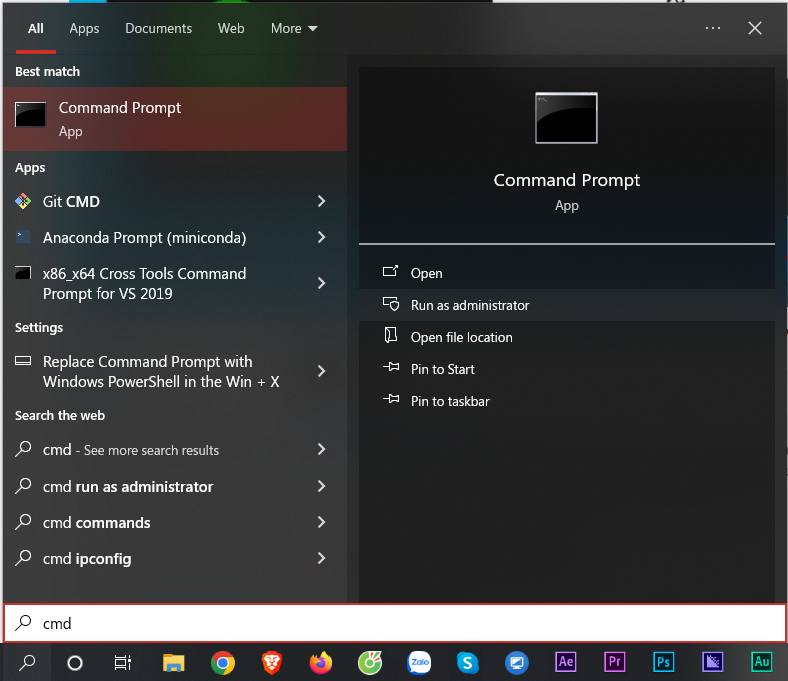
- Mở biểu tượng tìm kiếm của windows nhập CMD và chạy theo quyền Admin và và dán lần lượt từng đoạn mã bên dưới
cd c:\office2021setup.exe /configure configuration.xmlCác bạn đợi cho đến khi tiến trình cài đặt office 2021 miễn phí hoàn thành, thời gian nhanh hay chậm còn tùy vào cấu hình máy tính của bạn.
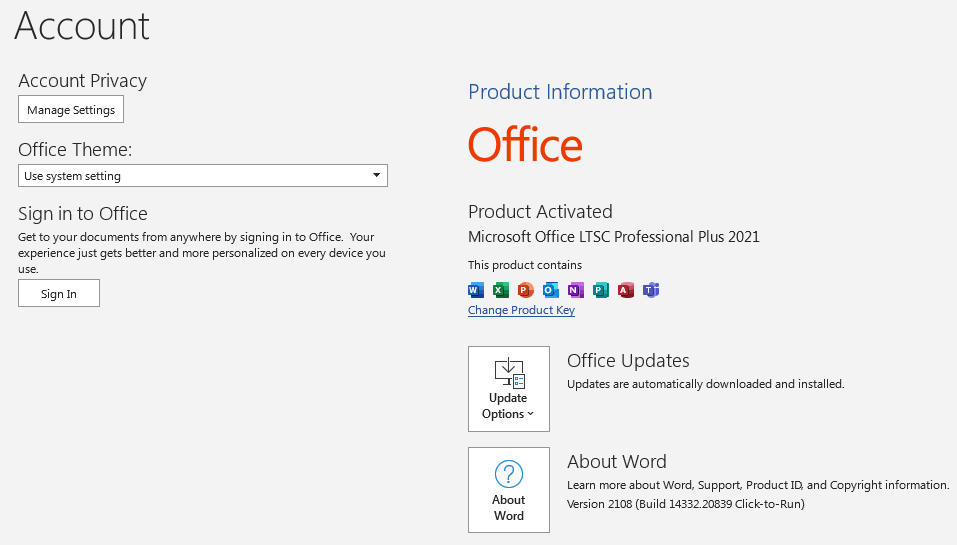
Sau khi cài đặt xong bạn mở Word hoặc Excel lên vào Account nếu bạn thấy như hình bên dưới là bạn đã cài đặt và kích hoạt bản quyền thành công.
Nếu các link trên không còn hoạt động thì bạn có thể tải về các file mình đã tải về tại đây (lưu ý đây chỉ là bản 64bit nhé)
B] Cài đặt Office 2024
Bước 1: Tạo file công cụ tùy biến Office configuration.xml: download
- Bấm chuột phải vào Office Deployment Tool vừa tải về chọn Run As Administrator
- Chọn ổ C -> tạo folder với tên office2024 (giống như cài đặt office 2021 bên trên)
Bước 2: Tùy chỉnh file xml
- Bạn mở file configuration-Office365-x64 (máy tính mình chạy win 64bit) bằng notepad
- Sau đó dán đoạn mã bên dưới vào nó
<Configuration>
<Add OfficeClientEdition="64" Channel="PerpetualVL2024">
<Product ID="ProPlus2024Volume" PIDKEY="2TDPW-NDQ7G-FMG99-DXQ7M-TX3T2" >
<Language ID="en-us" />
</Product>
</Add>
<RemoveMSI />
<Property Name="AUTOACTIVATE" Value="1" />
</Configuration>
Bước 3: Tiến hành cài đặt Office 2024 miễn phí
- Mở biểu tượng tìm kiếm của windows nhập CMD và chạy theo quyền Admin và và dán lần lượt từng đoạn mã bên dưới
cd c:\office2024setup.exe /configure configuration.xmlCác bạn đợi cho đến khi tiến trình cài đặt office 2024 miễn phí hoàn thành, thời gian nhanh hay chậm còn tùy vào cấu hình máy tính của bạn.
Bước 4: Tiến hành active office 2024
- Sau khi cài đặt xong mở Word lên bấm vào Account -> Change Product Key
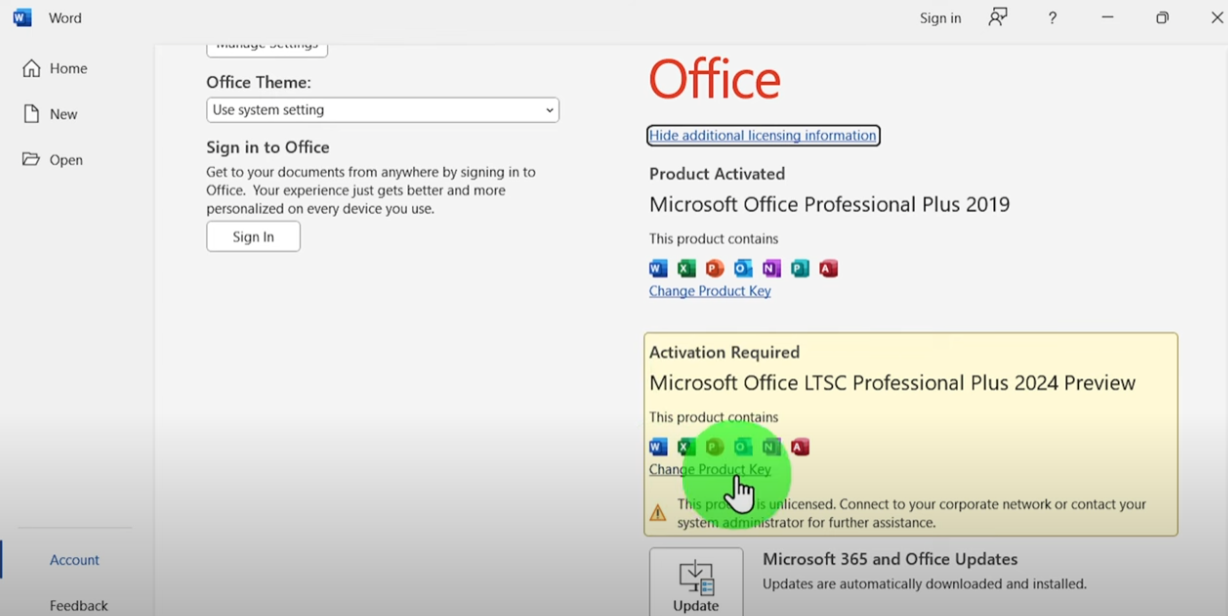
- Dán key bên dưới vào của sổ bật lên rồi bấm vào Active, sau đó bật lại office
Y63J7-9RNDJ-GD3BV-BDKBP-HH966Cuối cùng là tận hưởng thành quả thôi.
Có thế bạn quan tâm: