Cách tạo cuộc họp trực tiếp từ email trong Outlook: Đôi khi một email đến được xử lý tốt nhất bằng cách tổ chức một cuộc họp. Dưới đây là cách tạo cuộc họp trực tiếp từ email trong ứng dụng Microsoft Outlook trên máy tính để bàn hoặc ứng dụng web Outlook.
Không ai thích cắt và dán nội dung email vào yêu cầu họp, cũng như nhập thủ công tên của những người cần tham dự. Tạo cuộc họp — cuộc họp thực tế hoặc trong Microsoft Teams — ngay từ email sẽ tránh được công việc mệt mỏi đó. Trong bài viết này chúng ta cùng thảo luận về cách tạo cuộc họp trực tiếp từ email trong Outlook.

Cách tạo cuộc họp trực tiếp từ email trong Outlook
1] 2] Tạo cuộc họp trong Outlook App
Có hai cách để tạo cuộc họp trực tiếp từ email trong máy khách Microsoft Outlook trên máy tính để bàn.
Phương pháp đầu tiên là chọn email và nhấp vào Home > Meeting.
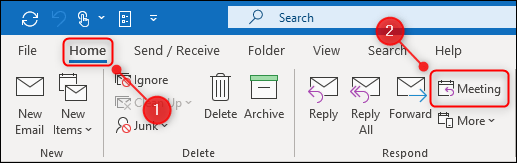
Ngoài ra, hãy mở email bằng cách bấm đúp vào nó và bấm Message > Meeting

Cho dù bạn chọn phương pháp nào, một yêu cầu họp mới sẽ mở ra với nội dung của email trong phần nội dung của yêu cầu và người nhận là người tham dự. Bất kỳ ai trong trường “To” của email gốc sẽ là người tham dự bắt buộc và bất kỳ ai trong trường “CC” sẽ là người tham dự tùy chọn.
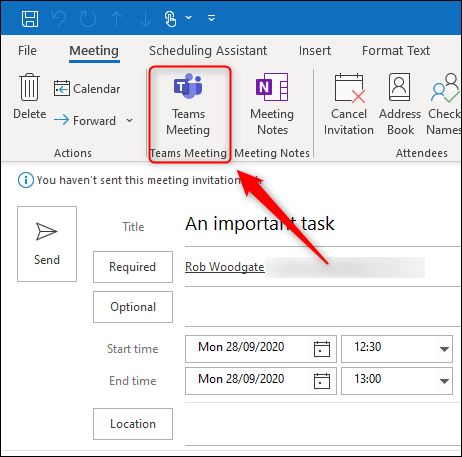
Nếu bạn muốn chuyển nó thành cuộc họp nhóm Teams, hãy nhấp vào nút “Teams Meeting” trong yêu cầu cuộc họp.
2] Tạo cuộc họp trong Outlook Web App
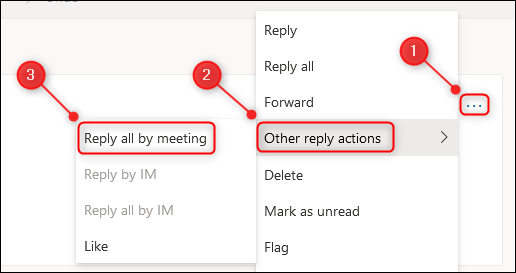
Để tạo cuộc họp trực tiếp từ email trong ứng dụng web Outlook, hãy nhấp vào email để nó mở trong ngăn xem trước hoặc nhấp đúp vào email để mở toàn bộ. Nhấp vào biểu tượng menu ba chấm ở trên cùng bên phải của email và chọn thao tác Reply Actions > Reply All By Meeting.
Một yêu cầu họp mới sẽ mở ra với nội dung của email trong phần nội dung của yêu cầu và người nhận là người tham dự. Bất kỳ ai trong trường “To” của email gốc sẽ là người tham dự bắt buộc và bất kỳ ai trong trường “CC” sẽ là người tham dự tùy chọn.
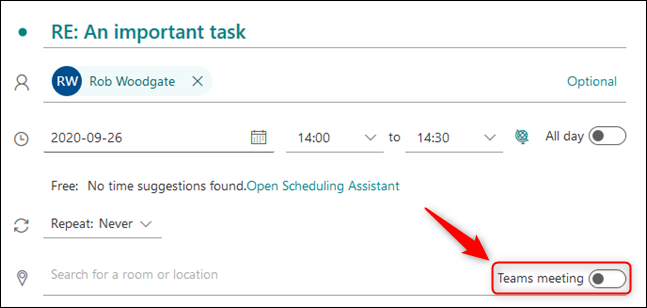
Nếu bạn muốn chuyển nó thành cuộc họp Nhóm, hãy bật tùy chọn “Teams Meeting” trong yêu cầu cuộc họp.
Hy vọng với cách tạo cuộc họp trực tiếp từ email trong Outlook này sẽ có ích với bạn. Chúc bạn thành công.
Bài Viết Cùng Chuyên MụcGame & Apk Mod Acapella Việt Template BLogspot Liên Kết URL