Chào bạn, bạn hoàn toàn có thể tải MP3 từ YouTube bằng CMD trên Windows. Đây là một cách rất mạnh mẽ và hiệu quả, đặc biệt khi bạn muốn tải hàng loạt. Công cụ phổ biến và tốt nhất cho việc này là yt-dlp, một phiên bản cải tiến của youtube-dl nổi tiếng.
Tải MP3 từ YouTube bằng CMD trên Windows
Dưới đây là hướng dẫn chi tiết từng bước để bạn có thể tải MP3 từ YouTube bằng CMD trên Windows
Bước 1: Chuẩn bị công cụ cần thiết
Bạn sẽ cần 2 thứ để tải MP3 từ YouTube bằng CMD trên Windows
- yt-dlp.exe: Chương trình chính để tải video/audio từ YouTube.
- ffmpeg.exe: Công cụ để chuyển đổi định dạng video/audio (cần thiết để chuyển file tải về sang định dạng MP3).
Bước 2: Thiết lập môi trường (QUAN TRỌNG):
Để có thể gọi yt-dlp và ffmpeg từ bất kỳ đâu trong CMD, bạn cần đưa chúng vào “biến môi trường” (Environment Variables) của Windows.
- Tạo một thư mục mới ở đâu đó dễ nhớ, ví dụ: C:\Tools.
- Copy file yt-dlp.exe vào thư mục C:\Tools.
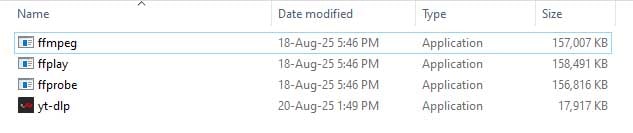
- Copy toàn bộ các file bên trong thư mục bin của ffmpeg (gồm ffmpeg.exe, ffplay.exe, ffprobe.exe) vào chung thư mục C:\Tools.
- Bây giờ, bạn cần thêm C:\Tools vào biến PATH của hệ thống:
- Nhấn phím Windows và gõ “environment variables”.
- Chọn “Edit the system environment variables” (Chỉnh sửa biến môi trường hệ thống).
- Trong cửa sổ System Properties, chọn “Environment Variables…”.
- Ở phần “System variables”, tìm biến có tên là Path và nhấn “Edit…”.
- Nhấn “New” và dán đường dẫn C:\Tools vào.
- Nhấn OK trên tất cả các cửa sổ để lưu lại.
Bước 3: Kiểm tra
- Mở một cửa sổ CMD mới.
- Gõ lệnh yt-dlp –version và nhấn Enter. Nếu nó hiện ra phiên bản, bạn đã cài yt-dlp thành công.
- Gõ lệnh ffmpeg -version và nhấn Enter. Nếu nó hiện ra thông tin phiên bản, bạn đã cài ffmpeg thành công.
Nếu một trong hai lệnh báo lỗi “‘…’ is not recognized…”, hãy kiểm tra lại các bước thiết lập biến môi trường.
Bước 5: Sử dụng CMD để tải MP3
Bây giờ bạn đã sẵn sàng. Hãy mở CMD và sử dụng các lệnh sau.
1] Cú pháp cơ bản để tải MP3
yt-dlp -x --audio-format mp3 "URL_CUA_VIDEO_YOUTUBE"Giải thích:
- yt-dlp: Gọi chương trình.
- -x hoặc –extract-audio: Chỉ trích xuất âm thanh, không lấy video.
- –audio-format mp3: Chỉ định định dạng âm thanh đầu ra là MP3. yt-dlp sẽ tự động dùng ffmpeg để chuyển đổi.
- “URL_CUA_VIDEO_YOUTUBE”: Dán link video YouTube bạn muốn tải vào đây. Lưu ý: Luôn đặt URL trong dấu ngoặc kép “” để tránh lỗi với các ký tự đặc biệt.
2] Tải về và lưu vào một thư mục cụ thể
Sử dụng tùy chọn -o (output) để chỉ định nơi lưu và tên file.
yt-dlp -x --audio-format mp3 -o "D:\Nhac\%(title)s.%(ext)s" "URL_VIDEO"- -o “D:\Nhac\%(title)s.%(ext)s”:
- D:\Nhac\ là thư mục bạn muốn lưu.
- %(title)s là một biến, tự động lấy tiêu đề của video làm tên file.
- %(ext)s là biến, tự động lấy đuôi file (trong trường hợp này là mp3).
3] Tải cả một Playlist thành các file MP3
Chỉ cần dán URL của playlist vào là xong.
yt-dlp -x --audio-format mp3 -o "D:\Nhac\PlaylistName\%(playlist_index)s - %(title)s.%(ext)s" "URL_PLAYLIST"%(playlist_index)s: Tự động thêm số thứ tự của bài hát trong playlist vào đầu tên file.
4] Chọn chất lượng âm thanh tốt nhất
yt-dlp mặc định đã chọn chất lượng khá tốt. Nhưng nếu bạn muốn chất lượng tốt nhất có thể:
yt-dlp -f bestaudio -x --audio-format mp3 "URL_VIDEO"5] Tổng hợp lệnh “xịn” nhất
Đây là lệnh kết hợp nhiều tùy chọn hữu ích: tải playlist, lưu vào thư mục cụ thể, đặt tên theo thứ tự, chất lượng tốt nhất và có ảnh bìa.
yt-dlp -f bestaudio -x --audio-format mp3 --embed-thumbnail -o "D:\Nhac\TenPlaylist\%(playlist_index)s - %(title)s.%(ext)s" "URL_CUA_PLAYLIST"Bước 6: Cập nhật yt-dlp
YouTube thường xuyên thay đổi, vì vậy bạn nên cập nhật yt-dlp định kỳ để tránh lỗi. Mở CMD và gõ:
yt-dlp -UBạn có thể tìm hiểu thêm trên Github. Chúc bạn thành công.