Hướng dẫn sửa lỗi Windows 10 Update Error 0x800703F1: Khi cố gắng cập nhật Windows 10, nếu bạn nhận được lỗi 0x800703F1 khiến bạn không thể cài đặt bản cập nhật, hãy làm theo bài đăng này để giải quyết lỗi. Windows Update bị kẹt vì một số lý do không phải là điều bất ngờ và nó xảy ra theo thời gian. Mặc dù đôi khi nó có thể tự giải quyết, nhưng hãy làm theo các đề xuất sau để hoàn thành nhanh chóng.
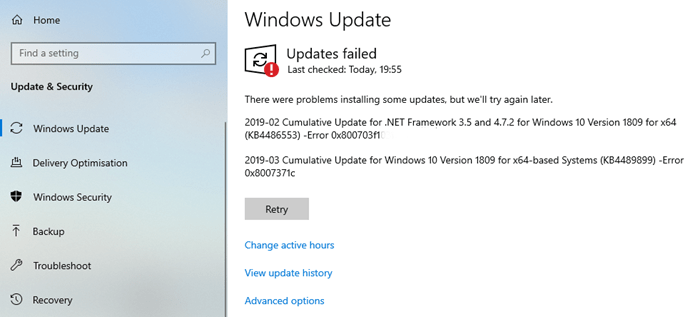
Sửa lỗi Windows 10 Update Error 0x800703F1
Hãy làm theo từng bước một và kiểm tra xem cách sửa lỗi Windows 10 Update Error 0x800703F1 của bạn:
- Chạy Trình gỡ rối Windows Update
- Thực hiện Clean Boot và chạy Windows Update
- Tải xuống bản cập nhật theo cách thủ công từ Microsoft Update Catalog
- Tải xuống và cài đặt .NET Framework
- Đặt lại các thành phần Windows
- Kiểm tra trạng thái Windows Update Services
- Thực hiện nâng cấp tại chỗ.
Bạn sẽ phải sử dụng các đặc quyền quản trị để thực thi hoặc làm theo các bước để sửa lỗi Windows 10 Update Error 0x800703F1
1] Run Windows Update Troubleshooter
Chạy trình gỡ rối Windows Update Troubleshooter có sẵn và xem liệu điều đó có giúp giải quyết sự cố không.
2] Thực hiện Clean Boot and run Windows Update
Khởi động sạch Clean Boot được thực hiện để khởi động Windows bằng cách sử dụng một bộ trình điều khiển và chương trình khởi động tối thiểu. Điều này giúp loại bỏ xung đột phần mềm xảy ra khi bạn cài đặt một chương trình hoặc bản cập nhật hoặc khi bạn chạy một chương trình trong Windows 10.
3] Tải xuống bản cập nhật theo cách thủ công từ Microsoft Update Catalog
Nếu điều đó không hữu ích, thì giải pháp này yêu cầu bạn tải xuống theo cách thủ công từ Microsoft Update Catalog, bản cập nhật không cài đặt được và do đó gây ra lỗi và sau đó cài đặt bản cập nhật trên PC Windows 10 của bạn.
4] Tải xuống và cài đặt .NET Framework
Nếu bạn gặp phải mã lỗi này khi cập nhật .NET Framework, hãy thực hiện việc này. Mặc dù các tệp .NET Framework được triển khai cùng với Windows Update, bạn luôn có thể cài đặt chúng một cách riêng biệt. Nếu đó là điều khiến mọi thứ gặp khó khăn, thì việc cài đặt sẽ xóa đường dẫn.
Theo liên kết này ở đây và sau đó tải xuống các tệp cần thiết. Sau khi cài đặt xong, hãy thử tải xuống lại Windows Update.
5] Đặt lại các thành phần Windows
Cấu phần Windows Update bao gồm các dịch vụ và thư mục nơi các tệp được tải xuống.
Bạn có thể đặt lại Windows Update về mặc định bằng cách sử dụng công cụ đặt lại cấu phần Windows Update.
Tiện ích Fix WU của chúng tôi cũng đăng ký lại tất cả các tệp DLL liên quan đến Windows Update và đặt lại các cài đặt khác về mặc định.
Hướng dẫn này sẽ giúp bạn đặt lại thành phần Windows Update theo cách thủ công về mặc định:
- Dừng dịch vụ cập nhật Windows
- Xóa các tệp qmgr*.dat.
- Xả các thư mục SoftwareDistribution và catroot2
- Đặt lại dịch vụ BITS và dịch vụ Windows Update về bộ mô tả bảo mật mặc định
- Đăng ký lại tệp BITS và tệp DLL liên quan đến Windows Update
- Xóa các giá trị đăng ký không chính xác
- Đặt lại Winsock
- Khởi động lại dịch vụ Windows Update.
6] Kiểm tra trạng thái dịch vụ cập nhật Windows
Mở trình quản lý dịch vụ Windows Services Manager và kiểm tra các dịch vụ liên quan đến Windows Update như Windows Update, Windows Update Medic, Update Orchestrator Services, v.v. không bị tắt.
Cấu hình mặc định trên PC chạy Windows 10 độc lập như sau:
- Windows Update Service – Manual (Triggered)
- Windows Update Medic Services – Manual
- Cryptographic Services – Automatic
- Background Intelligent Transfer Service – Manual
- DCOM Server Process Launcher – Automatic
- RPC Endpoint Mapper – Automatic
- Windows Installer – Manual.
Ngoài dịch vụ trực tiếp, bạn nên tìm các phần phụ thuộc của dịch vụ Windows Update và đảm bảo xem chúng có đang chạy hay không.
Để bắt đầu, hãy tìm kiếm “services” trong hộp tìm kiếm của Taskbar và nhấp vào kết quả tìm kiếm. Sau khi mở cửa sổ Services, hãy tìm hiểu Windows Update, DCOM Server Process Launcher và RPC Endpoint Mapper. Kiểm tra xem chúng có đang chạy hay không.
7] Thực hiện nâng cấp tại chỗ
Cuối cùng, nếu không có gì khác hoạt động và bạn phải cài đặt bản cập nhật cụ thể đó, thì bạn có thể chọn tải xuống phiên bản Windows 10 ISO mới nhất và cài đặt nó từ phiên bản Windows hiện có.
Hi vọng với hướng dẫn sửa lỗi Windows 10 Update Error 0x800703F1 này có ích với bạn. Chúc bạn thành công.
Xem thêm :Tại Đây
Blog Download Template Blogspot : Tại Đây
Blog Download Phần Mềm Free : Tại Đây
Blog Download Acapella : Tại Đây
Trang mã hóa URL : Tại Đây
Link liên kết : Downmienphi.top