
Sửa lỗi chrome gây ra lỗi màn hình xanh trên Windows 10: Một số lượng lớn người dùng đã báo cáo lỗi màn hình xanh BSoD do Chrome gây ra khi họ chuyển vùng Internet hoặc xem video trên YouTube. Rõ ràng, hệ thống vừa gặp sự cố trên chúng. Vấn đề này hầu như không do Chrome tự gây ra mà có lẽ chỉ là một trình kích hoạt. Tuy nhiên, chúng ta có một số bước để thử và hy vọng giải quyết tốt các BSoD.
Sửa lỗi chrome gây ra lỗi màn hình xanh trên Windows 10
Chúng ta có thể đồng ý rằng màn hình xanh chết chóc là thứ mà không ai muốn nhìn thấy trên PC Windows của mình. Chúng hiếm khi xuất hiện nhưng khi chúng xuất hiện, thì chắc chắn chúng hướng đến một vấn đề lớn. Hãy cùng thử một số cách để sửa lỗi chrome gây ra lỗi màn hình xanh trên Windows 10.
# Tắt tăng tốc phần cứng
- Mở Chrome nhấp vào menu 3 chấm và mở Settings.
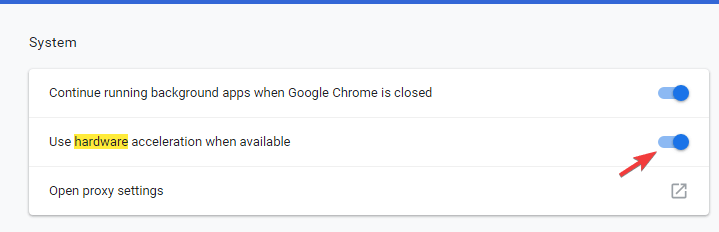
- Trong thanh tìm kiếm, nhập hardware. Tắt cài đặt Use hardware acceleration when available.
- Khởi động lại trình duyệt.
# Hãy thử trình khắc phục sự cố BSoD
Một trình sửa chữa màn hình xanh chuyên dụng sẽ xem xét tất cả các lỗi có thể có có thể dẫn đến sự cố này, vì vậy đây có thể là cách tốt nhất để bạn loại bỏ nó và sửa lỗi chrome gây ra lỗi màn hình xanh trên Windows 10 trong tương lai.
Restoro được cung cấp bởi cơ sở dữ liệu trực tuyến có các tệp hệ thống chức năng mới nhất dành cho PC chạy Windows 10, cho phép bạn dễ dàng thay thế bất kỳ phần tử nào có thể gây ra lỗi BSoD.
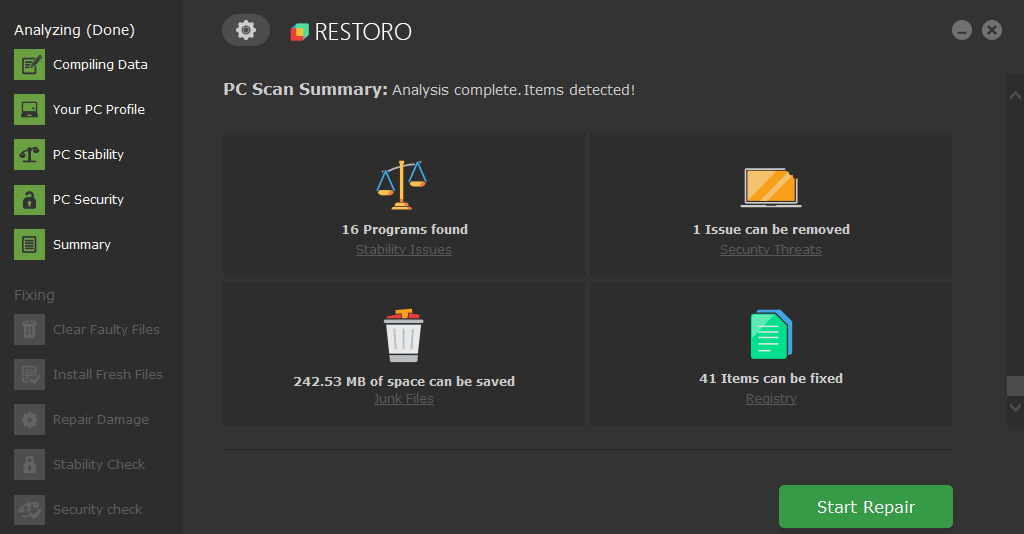
Phần mềm này cũng có thể giúp bạn bằng cách tạo điểm khôi phục trước khi bắt đầu sửa chữa, cho phép bạn dễ dàng khôi phục phiên bản trước của hệ thống nếu có sự cố.
Đây là cách bạn có thể sửa lỗi registry bằng Restoro:
- Tải xuống và cài đặt Restoro.
- Chạy chương trình. Chờ phần mềm xác định các vấn đề về độ ổn định và các tệp có thể bị hỏng.
- Nhấn Start Repair.
- Khởi động lại PC của bạn để tất cả các thay đổi có hiệu lực.
Lưu ý : Chương trình này cần được nâng cấp từ phiên bản miễn phí để thực hiện một số hành động cụ thể.
# Chạy SFC và DISM
- Mở Run với quyền Admin và nhập sfc/scannow ấn enter.
- Sau khi hoàn tất, hãy nhập lệnh sau và nhấn Enter sau mỗi lệnh
DISM /online /Cleanup-Image / ScanHealth
DISM /Online /Cleanup-Image /RestoreHealth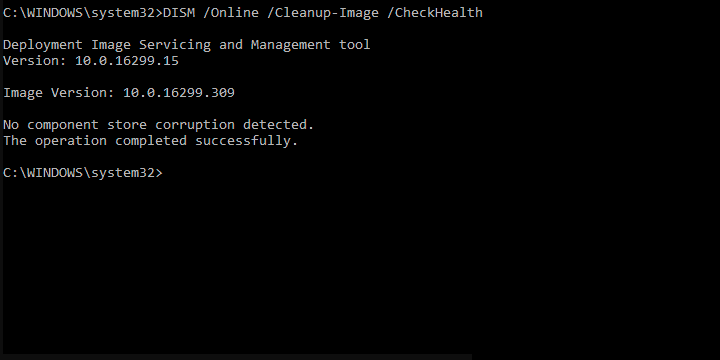
Khi quy trình kết thúc, hãy khởi động lại PC của bạn.
# Tắt Fast Boot và khởi động PC ở chế độ khởi động sạch
- Trong thanh tìm kiếm của Windows, nhập Power và mở Power & sleep settings. Nhấp vào Additional power settings.
- Nhấp vào Choose what the power buttons do từ ngăn bên trái. Chọn Change settings that are currently unavailable.
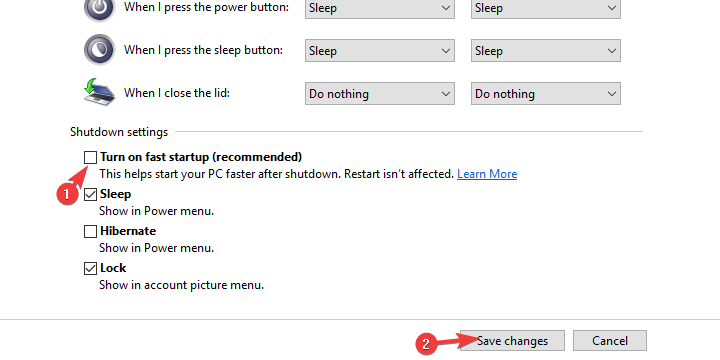
- Tắt Fast Startup và xác nhận các thay đổi
Bây giờ, chúng ta thực hiện chế độ khởi động sạch Clean Boot để ngăn tất cả các chương trình khởi động cùng hệ thống và xác nhận các thay đổi. Khởi động lại PC của bạn.
# Khởi động vào chế độ an toàn
- Trong khi khởi động, khi logo Windows xuất hiện, hãy nhấn và giữ nút nguồn cho đến khi PC tắt. Bật nguồn PC và lặp lại quy trình 3 lần. Lần thứ tư khi bạn khởi động PC, menu khôi phục nâng cao sẽ xuất hiện.
- Chọn Troubleshoot. Chọn Advanced Options, sau đó chọn Startup settings.
- Nhấp vào Restart.
- Chọn Safe mode with Networking từ danh sách.
- Chạy Chrome và tìm kiếm các cải tiến.
Nếu sự cố biến mất, bạn nên làm theo hướng dẫn từ bước tiếp theo trong danh sách này. Nếu nó vẫn còn, hãy chuyển sang bước tiếp theo.
# Cập nhật Windows và BIOS
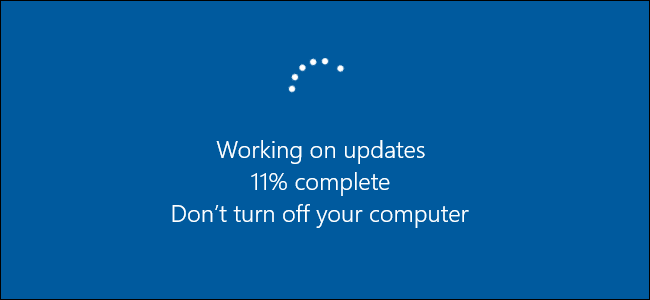
Bây giờ chúng ta đang tìm hiểu lý do có thể xảy ra nhất cho BSoD. Và đó là drivers. Cách đơn giản nhất để giải quyết vấn đề này là cho phép Windows Update cài đặt tất cả các trình điều khiển bị thiếu.
Ngoài ra, bạn nên kiểm tra phiên bản BIOS / UEFI mà bạn đang chạy và áp dụng các bản cập nhật nếu cần.
# Cài đặt lại Windows 10
Cuối cùng, nếu không có bước nào trước đó hiệu quả với bạn, bạn nên cài đặt lại Windows 10 một cách sạch sẽ. Tất nhiên, lần này bạn nên dựa vào các trình điều khiển do OEM cung cấp thay vì các phiên bản chung của chúng do Windows Update cung cấp.
Kết luận
Trên đây là một số cách để bạn có thể Sửa lỗi chrome gây ra lỗi màn hình xanh trên Windows 10 để bạn có thể tham khảo. Hy vọng với thủ thuật này nó sẽ có ích với bạn, chúc bạn thành công.
Bài Viết Cùng Chuyên MụcGame & Apk Mod Acapella Việt Template BLogspot Liên Kết URL