Khi sử dụng Windows thì việc cài đặt phần mềm là rất cần thiết và muốn dùng được các tính năng thì bắt buộc bạn vẫn sẽ phải cài đặt những phần mềm cơ bản nhất để máy tính có thể hoạt động bình thường.
Tuy nhiên nhiều lúc bạn sẽ nhận thấy Windows của bạn trở nên chậm chạp khi kiểm tra kĩ thì máy tính của bạn tự thêm nhiều Game và ứng dụng mà bạn không cài đặt nhưng nó lại xuất hiện trong máy tính của bạn.
Hôm nay mình sẽ chỉ cho các bạn cách đơn giản để tắt tính năng tự cài đặt Game và ứng dụng làm chậm Windows 10
HƯỚNG DẪN TẮT TÍNH NĂNG TỰ CÀI ĐẶT GAME
B1: Nhấn tổ hợp phím Windows + R, gõ gpedit.msc, sau đó gõ Enter.

B2: Hộp thoại Local Group Policy Editor xuất hiện, hãy điều hướng theo đường dẫn sau:
- Computer Configuration > Administrative Templates > Windows Components > Cloud Content
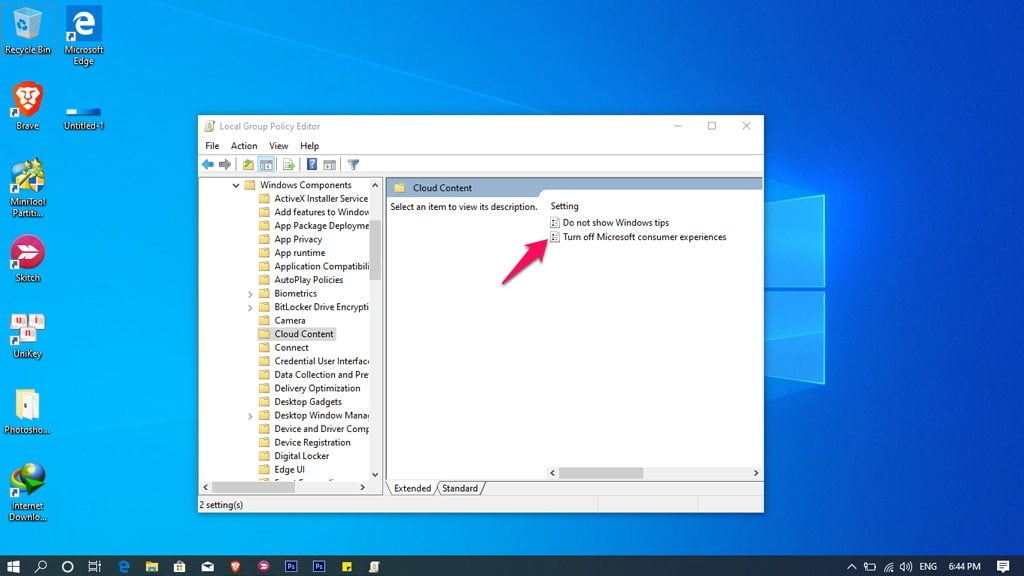
B3: Click vào Turn off Microsoft consumer experiences, sau đó tích chọn Enabled.
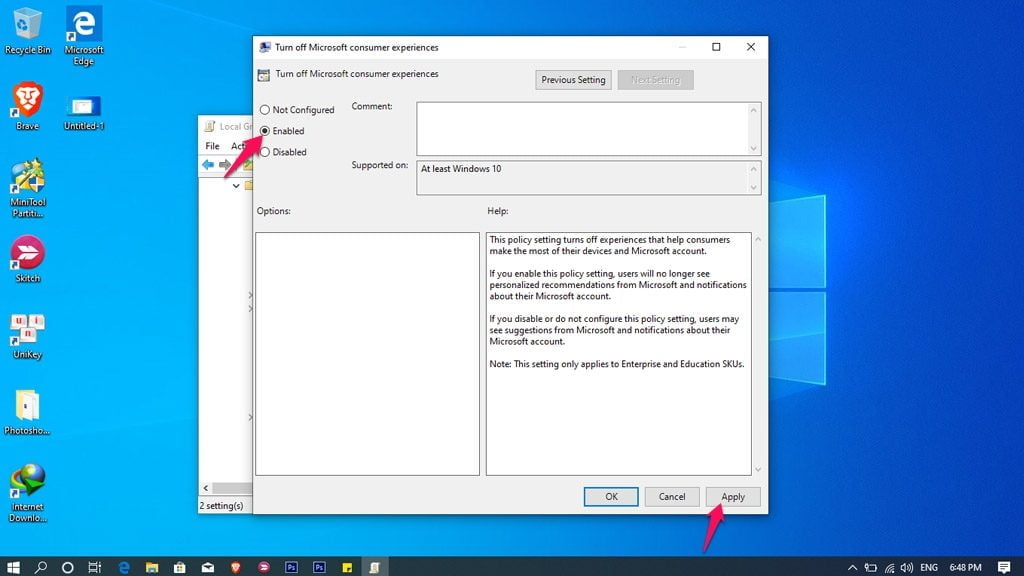
Khởi động lại Windows là hoàn tất. Chúc bạn thành công!
- Lưu ý: Mặc định Windows 10 Home sẽ không sử dụng được Local Group Policy Editor.
f4vnn.com chúc các bạn thành công!