Hướng dẫn cách kiểm soát Update Windows 10: Bạn có nhớ trong các phiên bản Windows trước, người dùng kiểm soát các bản cập nhật như thế nào không? Chúng ta có thể ẩn và hiện các bản cập nhật cũng như chọn và chọn những gì để tải xuống và cài đặt khi chúng ta sẵn sàng.
Nếu bạn muốn quay lại hệ thống cũ đó và chịu trách nhiệm về Windows Updates một lần nữa. Trong bài viết này, Blog thủ thuật máy tính f4vnn có thể dễ dàng thực hiện cách kiểm soát Update Windows 10 nhờ một tiện ích phần mềm miễn phí di động nhỏ tuyệt vời có tên WAU Manager.
WAU Manager là gì?
WAU Manager (Trình quản lý cập nhật tự động của Windows) là một sự thay thế đầy đủ tính năng cho giao diện cập nhật windows được tích hợp sẵn. Công cụ này cung cấp cho bạn toàn quyền kiểm soát các Bản cập nhật Windows, chẳng hạn như thời điểm và cách thức chúng được cài đặt, đồng thời có hỗ trợ gỡ cài đặt và bảo trì đầy đủ cho các bản cập nhật Windows ~ WAU Manager
Cách kiểm soát Update Windows 10
Để có thể quay lại được trình quản lý cập nhật như những phiên bản trước của Windows thì chúng ta phải nhở đến ứng dụng bên thứ ba là WAU Manager
1. Download WAU Manager
Download WAU Manager theo link sau: Click here
2. Sử dụng WAU Manager
WAU Manager thay thế tính năng Windows Update tích hợp sẵn và đưa bạn, người dùng, trở lại quyền kiểm soát. Sau khi bạn tải xuống một tệp thực thi độc lập duy nhất có dung lượng 697 MB– chỉ cần nhấp đúp vào tệp thực thi đã tải xuống để chạy phần mềm. Ở lần chạy đầu tiên, WAU Manager mở trang tổng quan của nó, nơi bạn có thể chọn từ một số tùy chọn:
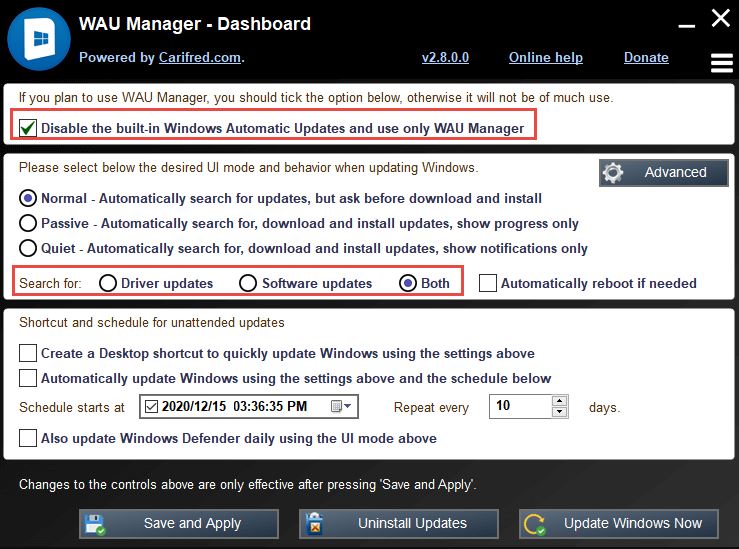
Quan trọng nhất, hãy đảm bảo đặt dấu kiểm vào hộp Disable the built-in Windows Automatic Updates and use only WAU Manager. Bạn cũng có thể chọn áp dụng các bản cập nhật trình điều khiển, chỉ cập nhật phần mềm hoặc cả hai, cũng như tạo lịch cho các bản cập nhật không cần giám sát.
Ngoài ra, hãy đánh dấu chọn vào hộp bên cạnh Create a Desktop shortcut to quickly update Windows using the settings above. Nhấp vào lối tắt màn hình này sẽ mở thẳng đến cửa sổ WAU Manager – Install Updates. Nếu bạn tạo lối tắt trên màn hình bằng cách nhấp chuột phải vào tệp thực thi và chọn Send to > Desktop, nhấp vào nó sẽ mở trình quản lý WAU đến trang tổng quan.
Đảm bảo nhấp vào nút Save and Apply khi bạn hoàn tất. Sau đó, ở lần sử dụng đầu tiên, hãy nhấp vào nút Update Windows Now để xem những bản cập nhật nào có sẵn:
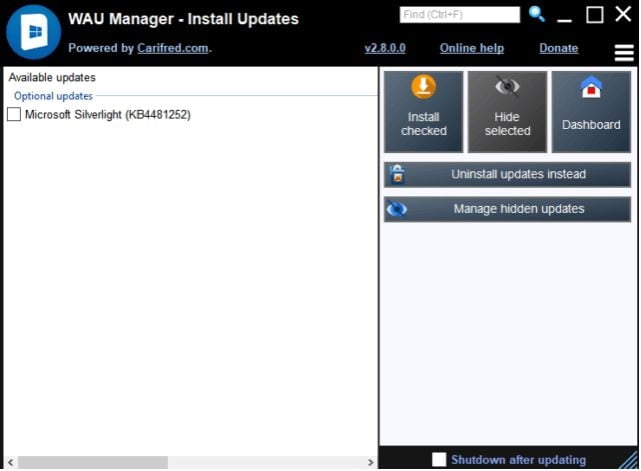
Từ đây, bạn có thể chọn cài đặt bản cập nhật nào hoặc bản cập nhật nào cần ẩn, cũng như gỡ cài đặt bản cập nhật và quản lý các bản cập nhật ẩn của bạn. Hoặc, chỉ cần không làm gì và đóng phần mềm. Tất cả hoàn toàn phụ thuộc vào bạn.
Hy vọng với cách kiểm soát Update Windows 10 mà Blog thủ thuật máy tính f4vnn đã chia sẻ sẽ có ích với bạn. Chúc bạn thành công.
Bài Viết Cùng Chuyên MụcGame & Apk Mod Acapella Việt Template BLogspot Liên Kết URL